Open top menu
Saturday, 15 November 2014
Belajar Dasar Corel Draw Bagian III

CorelDraw Dasar Bagian 3 - Untuk bagian ini anda masih mempelajari untuk membuat ilustrasi bentuk dasar dengan mneggunakan tool-tool yang laiinya. Yaitu Rectangle Tool, Elipse Tool dan Polygon Tool. Selain itu, dalam CorelDraw penggunaan tombol Shift, Ctrl dan Alt sangat penting. Karena dengan tombol-tombol ini anda bisa menciptakan objek yang berbeda dari 1 tool. Rectangle Tool biasa digunakan untuk membuat objek kotak/persegi. Cara penggunaannya cukup dengan klik dan drag pada kanvas hingga menghasilkan sebuah objek berbentuk kotak/persegi. Masih dengan cara yang sama anda bisa mengkombinasikannya dengan menekan Shift, Ctrl dan Alt.
CorelDraw Dasar Bagian 3

CorelDraw Dasar Bagian 3
  • klik & Drag + Sift = menciptakan segi empat dimuali dari titik tengah.
  • klik & Drag + Ctrl = menciptakan bujur sangkar.
  • klik & Drag + Alt = menciptakan segi empat secara bebas
ELIPSE TOOL
Elipse Tool digunakan untuk membuat objek elips/lingkaran. Dan seperti halnya Rectangle Tool, pemakaian tool ini juga bisa dilakukan dengan mengkombinasikannya dengan menekan tombol Shift, Ctrl dan Alt di keyboard.

  • klik & Drag + Sift = menciptakan elips dimuali dari titik tengah.
  • klik & Drag + Ctrl = menciptakan lingkaran.
  • klik & Drag + Alt = menciptakan lingkaran secara bebas.
POLYGON TOOL
Polygon Tool digunakan untuk membuat objek polgon dengan cara klik dan drag yang juga bisa dikombinasikan dengan menekan tombol Shift, Ctrl dan Alt di keyboard.
  • klik & Drag + Sift = menciptakan polygon dimuali dari titik tengah.
  • klik & Drag + Ctrl = menciptakan polygon sama sisi.
  • klik & Drag + Alt = menciptakan polygon secara bebas.
Untuk mengatur banyaknya sudut dari objek polygon ini yaitu dengan cara mengubah nilai parameter yang ada di property bar. Sedangkan untuk merubah bentuk objek polygon menjadi bintang yaitu dengan cara klik ikon Star pada property bar.
COPY
Untuk melakukan pengkopian dilakukan dengan cara akftif disuatu objek lalu pilih menu Edit>Copy ; Edit>Paste.

CorelDraw Dasar Bagian 3
DUPLICATE
Fasilitas ini pakai untuk melakukan pengcopy-an dengan jarak tertentu. Untuk langkah-langkahnya adalah sebagai berikut
  1. Terlebih dahulu aktif pada objek yang akan di duplikat.
  2. Pilih menu Edit>Duplicate, akan muncul sebuah objek duplikat.
  3. Atur objek duplikat tersebut pada posisi tertentu.
  4. Pilih menu Edit>Duplicate secara berulang-ulang sehingga kita mendapatkan banyak objek duplikat.
SCALE AND MIRROR
Yaitu suatu jenis transformasi yang membentuk sebuah cermin dari objek gambar. Teknik ini biasa dipakai kalau anda mau menggandakan suatu objek dengan ukuran yang sama. Teknik ini menggabungkan mouse dengan kombinasi tombol Ctrl di keyboard. Untuk caranya dengan meletakan kursor pada salah satu tombol pengontrol, kemudian tarik ke arah yang berlawanan sambil menekan tombol Ctrl di keyboard, dan pada saat yang bersamaan lakukan klik kanan pada mouse.
Read more
Belajar Dasar Corel Draw bagian II

CorelDraw Dasar Bagian 2 - Apabila kamu berkeinginan mendalami program coreldraw, alangkah baiknya kamu mengetahui apa fungsi tool-tool yang ada di coreldraw. kamu akan lebih paham, lebih mengerti nantinya dan akan lebih mudah untuk melangkah lebih jauh tentang coreldraw. Toolbox di coreldraw biasanya letaknya ada disebelah kanan dan didalamnya apabila diklik masih ada sub bagian dari tool.Pelajari apa saja fungsi-fungsi dari tool-tool yang ada di coreldraw pada pembahasan CorelDraw dasar bagian 2 dibawah ini.
Membuat Garis Lurus
Untuk membuat garis lurus di CorelDraw langkah-langkahnya adalah sebagai berikut:
  1. Klik Freehand Tool di toolbox.
  2. klik satu kali di titik A pada kanvas untuk memulai pembuatan garis. Klik satu kali lagi di titik B untuk mengakhirinya. Hasilnya berupa sebuah garis lurus.
CorelDraw Dasar Bagian 2

CorelDraw Dasar Bagian 2, Untuk Pemula
Membuat Garis Bebas
Untuk membuat garis bebas, anda juga bisa melakukannya dengan menggunakan Freehand Tool. Caranya setalah kita klik freehand tool di toolbox, anda cukup menggambar garis bebas tersebut dengan cara klik dan drag pada kanvas

Garis Bebas
Disamping itu, anda bisa membuat garis lengkung dengan menggunakan Bezier Tool. Caranya sama seperti diatas klik dan drag. Hasilnya anda akan mendapatkan sebuat garis lengkung. Akan terlihat dua buah node (titik-titik penyusun objek) dan segmen (garis putus-putus yang merupakan pengatur node).
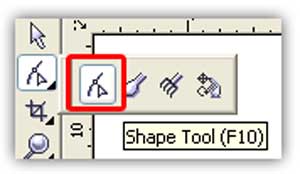
Berikutnya untuk mengedit node tersebut ataupun segmennya digunakan Shapte Tool.

CorelDraw Dasar Bagian 2
Shape Tool CorelDraw Dasar Bagian 2, Untuk PemulaSelanjutnya Penggunaan Zoom Tool
Bila anda hendak mengedit objek yang mempunyai ukuran sangat kecil maka akan sangat dibutuhkan kejelian dan ketelitian yang besar. Di CorelDraw anda sudah disediakan ZoomTool yang dapat memperbesar tampilan pada salah satu bagian yang anda edit. Untuk penggunaannya, setelah anda klik tool tersebut anda bisa memperbesar sebuah tampilan objek dengan cara klik pada bagian objek tersebut ataupun dengan cara klik dan drag. Sedangkan untuk propertinya adalah sebagai berikut.

CorelDraw Dasar Bagian 2
  • A: Zoom Level
  • B : Zoom In (memperbesar)
  • C : Zoom Out (memperkecil)
  • D : Zoom To Selected (untuk memperbesar objek yang sedang aktif
  • E : Zoom To All Object (untuk menampilkan semua objek yang telah kita buat
  • F : Zoom To Page (menampilkan seluruh kanvas)
  • G : Zoom To Page Width (menampilkan seluruh kanvas secara horizontal)
  • H : Zoom To Page Height (menampilkan seluruh kanvas secara vertical)
Read more
Belajar Dasar Corel Draw Bagian I

Belajar Corel Draw Dasar Bagian 1 – Corel Draw adalah program ilustrasi grafis berbasis vektor. Dibandingkan program  grafis lainnya, program CorelDraw mempunyai keunggulan karena kemudahan dalam pemakaiannya, interface yang user-friendly dan juga kelengkapan fasilitas dan fitur yang bisa digunakan, sangat dianjurkan untuk belajar corel draw dasar ini.
Pada Belajar Corel Draw Dasar Bagian 1 ini akan saya bahas tentang Interface (tampilan antar muka) adalah seluruh jendela program yang berisi berbagai fasilitas dan fitur yang ditawarkan program yang bersangkutan dan juga merupakan tempat bagi anda melakukan aktifitas desain. Begitu anda membuka program CorelDraw maka hal pertama yang muncul adalah tampilan Welcome Screen

Belajar Corel Draw Dasar Bagian 1


Belajar Corel Draw Dasar Bagian 1
  • New, Pilihan untuk membuat gambar baru (kosong).
  • Recently Used, membuka gambar terakhir yang anda buat dan disimpan di CorelDraw.
  • Open, Untuk membuka gambar yang telah anda simpan.
  • New From Template, membuat gambar dengan menggunakan desain yang telah disediakan.
  • CorelTUTOR, membuat gambar dengan mengikuti petunjuk CorelDraw
  • What’s New?, untuk melihat fasilitas baru yang ada di CorelDraw dibanding versi sebelumnya.

Interface CorelDraw

Belajar Corel Draw Dasar Bagian 1
  • TITLE BAR, bagian ini berisi keterangan nama file yang sedang aktif dan lokasi penyimpanannya di komputer
  • MENU BAR, bagian ini berisi kumpulan menu-menu perintah yang bisa diakses melalui drop down menu berdasarkan kesamaan fungsi dan penggunaannya.
  • STANDARD TOOL BAR, bagian ini berisi kumpulan perintah yang paling sering digunakan dalam bentuk ikon untuk memudahkan anda dalam menggunakannya.
  • PROPERTY BAR, adalah merupakan bagian yang menampilkan property dari tool atau perintah tertentu yang sedang anda gunakan.
  • RULER, merupakan batas-batas vertikal dan horizontal; berisi angka-angka untuk menunjukkan ukuran dan posisi objek. berfungsi untuk membantu anda dalam membuat desain dengan ukuran yang tepat. karena terdapat mistar horizontal dengan satuan ukuran yang dapat anda ubah sewaktu-waktu.
  • PRINTABLE AREA, biasa juga disebut kanvas adalah tempat anda membuat ilustrasi. meski anda bisa membuat ilustrasi sebesar apapun tapi yang tercetak adalah objek yang berada didalam objek kanvas saja.
  • COLOR PALETTE, bagian ini berisi kumpulan warna-warna yang bisa anda gunakan, secara default CorelDraw menggunakan collor pallet CMYK.
  • TOOL BOX, bagian ini berisi kumpulan tool-tool yang dapat anda gunakan untuk membuat dan mengedit objek-objek vektor
  • STATUS BAR, adalah merupakan fasilitas yang menunjukan keterangan mengenai atribut objek yang sedang aktif.
  • Docker, adalah fasilitas penunjang yang ditawarkan CorelDraw guna membantu anda melakukan pengeditan dan manipulasi objek-objek yang ada dikanvas kerja.
  • Navigasi Dokumen, merupakan fasilitas yang menunjukan dokumen yang sedang aktif.
Read more
Wednesday, 31 October 2012
cara sederhana memperbaiki komputer rusak

Seringkali saya di panggil untuk memperbaiki komputer di rumah-rumah maupun di kantor-kantor baik milik perorangan maupun instansi, dari pengalaman memperbaiki komputer itu saya menemukan banyak sekali keluhan kerusakan komputer yang hampir sama, antara lain karena terserang virus, komputer tidak bisa di hidupkan dan hanya mengeluarkan bunyi tertentu, CPU hidup tapi monitor tidak menampilkan gambar dan masih banyak lagi keluhan lainnnya dan menurut saya ada beberapa kerusakan ringan seperti itu bisa dicoba untuk memperbaiki sendiri terlebih dahulu sebelum memanggil seorang teknisi.

Disini Blog Belajar Ilmu Komputer hanya ingin membantu bagi pengunjung blog BIK Pemula ini yang masih awam dalam memperbaiki komputer sendiri, dan topik yang ingin saya sampaikan adalah hanya "komputer tidak bisa hidup dan mengeluarkan bunyi tertentu", kenapa saya ingin menyampaikan topik ini karena menurut saya, kerusakan hardware seperti ini masih bisa dicoba untuk diperbaiki sendiri terlebih dahulu sebelum mengambil keputusan untuk memanggil seorang teknisi komputer. Tetapi perlu diingat bahwa tidak semua kerusakan dapat diperbaiki sendiri, namun perlu orang yang memang profesional di bidangnya. Namun untuk kerusakan ringan seperti komputer mengeluarkan bunyi tertentu sebaiknya dicoba dulu perbaiki sendiri, setelah itu baru apabila tidak bisa juga diperbaiki barulah memanggil seorang teknisi.

Berikut ini adalah tips dari Belajar Ilmu Komputer untuk Belajar memperbaiki sendiri komputer anda di rumah sebelum memanggil seorang teknisi khususnya kerusakan ringan hardware.

Bila komputer anda di rumah, di kantor atau di manapun memberikan tanda berupa bunyi tertentu dan tidak bisa hidup atau tidak bisa muncul di monitor, coba ikuti langkah-langkah berikut mungkin bisa membantu anda sebelum memutuskan untuk memanggil seorang teknisi, namun untuk memperbaikinya kita perlu masuk (tangan saja yang masuk karena badan kita gak mungkin muat) ke dalam CPU (Central Proccessing Unit).

Langkah 1

Matikan Komputer/PC anda dan Cabut koneksi kabel listrik ke stop kontak.

Langkah 2

Buka case/casing CPU, dan lepaskan keping memory dari tempatnya. cara melepaskan memori, tarik ke samping tuas pengunci yang ada pada kedua ujung keping memory hingga keping memori agak sedikit terangkat.

Langkah 3

Cabut keping memori dari tempatnya dan keluarkan dari casing/case. (pastikan bahwa tuas pengunci memori benar-benar sudah terbuka).

Langkah 4

Bersihkan bagian kuningan yang terkoneksi ke motherboard dengan menggunakan penghapus pensil (jangan disentuh dengan tangan bagian kuningan).
Langkah 5

Pasang kembali keping memori yang sudah dibersihkan pada tempatnya semula pada motherboard dan jangan lupa menguci dengan tuas pengunci. Tuas pengunci akan terkunci dengan sendirinya jika anda memasang keping memori dengan benar (tidak terbalik). Lakukan pemasangan keping memori dengan menekan kedua ujung keping memori secara perlahan dan perhatikan tuas pengunci benar-benar sudah terkunci.

Langkah 6

Lakukan langkah 4 untuk semua kartu yang terkoneksi ke motherboarboard khususnya Kartu grafik/VGA Card (apa salahnya membersihkan semua komponen sekalian, tidak rugikan?)

Langkah 7

Bilah yakin semua kartu yang terpasang sudah dibersihkan dan terpasang pada tempatnya masing-masing maka sekarang saatnya untuk membuktikan apakah semua yang dilakukan tadi mendapatkan hasil yang lebih baik (komputer hidup) atau tidak ?.

Langkah 8

Hubungkan kembali kabel power dari komputer ke stop kontak dan hidupkan komputer anda dan perhatikan perubahan yang terjadi.

Jika berhasil maka komputer anda akan hidup seperti semula, dan jika komputer tetap tidak bisa hidup juga barulah anda bisa mengambil keputusan untuk memanggil seorang teknisi.

Mencoba itu lebih baik daripada tidak sama sekali, sederhana bukan ? selamat mencoba semoga tips dari belajar ilmu komputer ini bisa bermanfaat.
Read more
no image

Biasanya barang bergaransi adalah barang-barang yang cukup berkualitas, bila dibanding dengan barang yang dijual tanpa garansi. Garansi sama dengan memberikan jaminan untuk masa tertentu barang tersebut tidak akan rusak, seperti itulah kira-kira arti dari garansi menurut Belajar Ilmu Komputer. Meski sudah mengetahui kalau barang tersebut bergaransi, jangan langsung percaya begitu saja, apalagi barang yang tidak dilengkapi dengan kartu garansi.


Ada beberapa komponen dijual tanpa kartu garansi, meskipun begitu barang tersebut memang betul merupakan barang bergaransi. Sebagai pembeli biasanya hanya disampaikan akan berapa lama masa garansi berlaku, misalnya 3 bulan garansi replace dan 6 bulan garansi service, yang artinya kalau kerusakan terjadi kurang dari 3 bulan maka barang tersebut dapat ditukar dengan yang baru, sedangkan setelah 3 bulan hingga 6 bulan, apabila terjadi kerusakan maka barang tersebut bergaransi hanya bisa diperbaiki dan tidak bisa ditukar lagi. Berikut ini merupakan tips untuk membeli barang bergaransi agar tidak kecewa dikemudian hari.

Tips Membeli Komputer Rakitan


Masa garansi ditentukan sejak tanggal pembelian komputer tersebut, dan tanggal masa berlaku garansi biasanya tertera jelas dalam sebuah buku garansi, atau kartu garansi. Namun ada juga komponen komputer yang dijual tanpa kartu garansi, meskipun barang tersebut memang bergaransi resmi. Nah komponen seperti ini biasanya untuk tanggal masa garansinya tercatat di label barang tersebut. Perhatikan dengan seksama tanggal pembelian yang tertera pada label tersebut, apakah tanggal yang tertera pada label sudah sesuai dengan tanggal pembelian. Bila tanggal tidak sesuai dengan tanggal pembelian, segeralah disampaikan kepada pihak penjual. Tanggal pembelian adalah tanggal yang sangat penting dalam hal garansi karena sejak tanggal pembelian itulah dihitung mulai berlakunya masa garansi. Jangan sampai anda sudah kehilangan hak mengajukan garansi hanya karena anda tidak teliti dengan tanggal pembelian komputer. Perlu diingat, setiap komponen komputer yang dijual, memiliki label tersendiri, jadi sebelum membeli komponen komputer, selalu perhatikan tanggal pada label barang.

Tips membeli komputer bergaransi ini saya tulis berdasarkan pengalaman beberapa customer saya yang mengalami masalah belum genap setahun tetapi garansinya sudah lewat, padahal masa garansi yang disampaikan adalah satu tahun, namun setelah di cek ternyata tanggal pada label tidak sesuai dengan tanggal pembelian pada nota pembelian. Kita sebagai konsumen meski lebih teliti dalam membeli barang agar tidak timbul masalah dikemudian hari. Semoga sedikit tips ini bisa berguna bagi anda yang berniat merakit sendiri komputer anda.
Read more
no image

Bagi para mahasiswa yang membutuhkan informasi mengenai pemrograman komputer, Anda dapat belajar dengan berbagi pengalaman kami. terima kasih atas partisipasi Anda yang telah mengunjungi blog kami.
script membuat database dengan mysql query :


/*
Tugas Hal 24 - 25 Modul Praktikum Database Terdistribusi
Nama         : Rahmat Bintoro Ali Murtopo
Nim          : 10.01.53.0179
Matakuliah   : Praktikum Database Terdistribusi

Date: 2012-10-15 21:10:13
*/

create database perkuliahan;
use perkuliahan;

membuat tabel dalam sebuah database :
create table mahasiswa(nim int (3) not null, nama varchar (10) not null, jenis_kelamin enum('P','L'), alamat varchar(15), primary key(nim));
create table ambil_mk(nim int (3) not null, kode_mk varchar(6) not null);
create table matakuliah(kode_mk varchar (6) not null, nama_mk varchar(30),sks int(1), semester int(2), primary key(kode_mk));

mengisikan setiap table dengan field :
insert into mahasiswa values
('101','Arif','L','Jl. Kenangan'),
('102','Budi','L','Jl. Jombang'),
('103','Wati','P','Jl. Surabaya'),
('104','Ika','P','Jl. Jombang'),
('105','Tono','L','Jl. jakarta'),
('106','Iwan','L','Jl. Bandung'),
('107','Sari','P','Jl. Malang');

insert into ambil_mk values
('101','PTI447'),
('103','TIK333'),
('104','PTI333'),
('104','PTI777'),
('111','PTI123'),
('123','PTI999');

insert into matakuliah values
('PTI447','Praktikum Basis Data','1','3'),
('TIK342','Praktikum Basis Data','1','3'),
('PTI333','Basis Data Terdistribusi','3','5'),
('TIK123','Jaringan Komputer','2','5'),
('TIK333','Sistem Operasi','3','5'),
('PTI123','Grafika Komputer','3','5'),
('PTI777','Sistem Informasi','2','3');

semoga bermanfaat bagi Anda
Read more
no image

cara membuat halam page dengan html, scripnya dibawah sini :

 <html>
<head>
<title>latihan html</title>
<body>
<table width="899" border="1" cellspasing="0" cellpadding="0" align="center">
<tr align="center" bgcolor="red">
<td height="120" colspan="4">Header</td>
</tr>
<tr bgcolor="orange">
<th>Tanggal</th>
<th><a href="#">home</a></th>
<th><a href="#">arktikel</a></th>
<th><a href="#">tutorial</a></th>
</tr>
<tr height="600" align="center">
<th>Menu Utama</th>
<th colspan="3">isi</th>
</tr>
<tr align="center" bgcolor="#f32ddd">
<td height="30" colspan="4">Copyright &copy; <a href="#" target="_self">Bintoro ALi</a></td>
</tr>
</table>
</body>
</head>
</html>

Read more
Wednesday, 24 October 2012
no image


<?php
session_start();
include "connect.php";
?>
<html>
<head>
<meta http-equiv="content-type" content="text/html; charset=ISO-8859-1">
<title>Toko Online Sederhana created by tukangbolos</title>
<link href="style/style.css" rel="stylesheet" type="text/css">
</head>
<body>
<div id="outline">
<div id="header">
<h2>Toko Online Sederhana</h2>
</div>
<div id="content">
<h3>Produk Kami</h3>
<table width="100%">
<?php
$query = mysql_query("select * from product order by id desc");
while($data=mysql_fetch_array($query))
{
?>
<td width="25%">
<a href="order.php?product=<?=$data['id'];?>"><img src="<?php echo $data['link_image'];?>" height="250" width="150px"></a>
<?=$data['name']?> <br />IDR <?=$data['price'];?>
</td>
<?php
if($i%4 < 3)
{
 echo "</td>";
}
else
{
 echo "</td><tr>";
}
$i++;
}
?>
</table>
</div>
<div id="sidebar">
<h3>Navigasi Menu</h3>
<a href="index.php">Home</a><br>
<a href="admin">Halaman Admin</a><br>
</div>
<div style="clear:both">
</div>
<div id="footer">
<p>©<?php echo date('Y')?> Membuat Toko Online dengan PHP dan MySQL created by <a href="http://tukangbolos.com/">tukangbolos</a></p>
</div>
</div>
</body>
</html>

sebelum melakukan koneksi buat script simpan dengan nama connect.php

<?php
$host = 'localhost';
$user ='root';
$pass = '';
$db = 'toko';
mysql_connect($host,$user,$pass) or die (mysql_error());
mysql_select_db('toko');
?>


Read more